
• Latest
  • Trending

كيفية مسح المستندات والصور ضوئيًا في ويندوز 10

3 نوفمبر، 2020
«أبشر» تنجز نحو 49 مليون عملية إلكترونية خلال سبتمبر

«أبشر» تنجز نحو 49 مليون عملية إلكترونية خلال سبتمبر

28 أكتوبر، 2026

إيران تتوعد سفن «سينوكور» في هرمز بإجراءات قانونية بدءًا من نوفمبر

28 أكتوبر، 2026
«التجارة» تستدعي 6,388 مركبة مرسيدس بسبب خلل في خراطيم الفرامل

«التجارة» تستدعي 6,388 مركبة مرسيدس بسبب خلل في خراطيم الفرامل

28 أكتوبر، 2026
ممرضة تنقذ رضيعاً بالإنعاش القلبي في منفذ الوديعة الحدودي بنجران

ممرضة تنقذ رضيعاً بالإنعاش القلبي في منفذ الوديعة الحدودي بنجران

28 أكتوبر، 2026
«المواصفات» تدعو ملاك المعدات الثقيلة للتسجيل الإلكتروني عبر «التسجيل العيني»

«المواصفات» تدعو ملاك المعدات الثقيلة للتسجيل الإلكتروني عبر «التسجيل العيني»

28 أكتوبر، 2026
طاروح يبيع «شاهين فرخ» بـ80 ألف ريال بعد 40 دقيقة من المحاولة

طاروح يبيع «شاهين فرخ» بـ80 ألف ريال بعد 40 دقيقة من المحاولة

28 أكتوبر، 2026
التأمينات الاجتماعية تضيف 7 لغات جديدة إلى موقعها وتطبيق GOSI

التأمينات الاجتماعية تضيف 7 لغات جديدة إلى موقعها وتطبيق GOSI

28 أكتوبر، 2026
أمير حائل يرعى افتتاح «المنطقة المركزية» بتكلفة 268 مليون ريال

أمير حائل يرعى افتتاح «المنطقة المركزية» بتكلفة 268 مليون ريال

28 أكتوبر، 2026
حرس الحدود بجازان يضبط إثيوبيَّيْن بحوزتهما 32 كجم حشيش و8,700 قرص إمفيتامين

حرس الحدود بجازان يضبط إثيوبيَّيْن بحوزتهما 32 كجم حشيش و8,700 قرص إمفيتامين

28 أكتوبر، 2026
ترامب يتدخل في تشكيل الحكومة الإسرائيلية.. ويرفض مشاركة أحزاب اليمين المتطرف

ترامب يتدخل في تشكيل الحكومة الإسرائيلية.. ويرفض مشاركة أحزاب اليمين المتطرف

28 أكتوبر، 2026
في حياتنا ما يستحق الالتفات

في حياتنا ما يستحق الالتفات

28 أكتوبر، 2026
عبدالله السلوم يتيح جميع مؤلفاته الاقتصادية مجانًا ضمن مبادرة للمسؤولية المجتمعية

عبدالله السلوم يتيح جميع مؤلفاته الاقتصادية مجانًا ضمن مبادرة للمسؤولية المجتمعية

28 أكتوبر، 2026
مجلس نيوز
  • DMCA
  • Privacy Policy
  • contact us
  • اخبار عامه
  • متابعات
  • رياضة
  • صحة
  • وظائف
  • منوعات
  • تقنية
  • آخر
No Result
View All Result
  • اخبار عامه
  • متابعات
  • رياضة
  • صحة
  • وظائف
  • منوعات
  • تقنية
  • آخر
No Result
View All Result
مجلس نيوز
No Result
View All Result

كيفية مسح المستندات والصور ضوئيًا في ويندوز 10

Majlis_News by Majlis_News
3 نوفمبر، 2020
in اخبار عامه
0


على الرغم من أننا نعيش الآن في عالم رقمي، إلا أنه من وقت لآخر، قد نظل بحاجة إلى مسح المستندات المهمة ضوئيًا، مثل: الرسائل المكتوبة بخط اليد والعقود والنماذج وغير ذلك، وإذا كان لديك طابعة متعددة الوظائف أو ماسح ضوئي مستقل، فيمكنك على الأرجح الانتقال إلى الجهاز ومسح المستند ضوئيًا أو الصورة مباشرة على محرك أقراص USB.

ومع ذلك، إذا كنت تستخدم حاسوب يعمل بنظام التشغيل ويندوز 10 فيمكنك استخدام تطبيق Windows Scan لمسح المستندات والصور ضوئيًا وحفظها في المكان الذي تريده مباشرة في حاسوبك، دون الحاجة إلى استخدام برنامج الشركة المصنعة للماسح الضوئي.

فيما يلي سنتعرف على كيفية مسح المستندات والصور ضوئيًا في ويندوز 10 بسهولة:

قبل البدء يجب عليك تنزيل تطبيق Windows Scan وتثبيته في حاسوبك، ويمكنك الحصول على التطبيق مجانًا من متجر مايكروسوفت عبر هذا الرابط، ثم اتبع الخطوات التالية:

  • تأكد من تشغيل جهاز الماسح الضوئي وتوصيله بالحاسوب عبر كابل USB أو عبر شبكة الواي فاي.
  • في مربع البحث بجوار شعار ويندوز 10، اكتب: Windows Scan ثم اضغط علي النافذة التي تظهر لك.
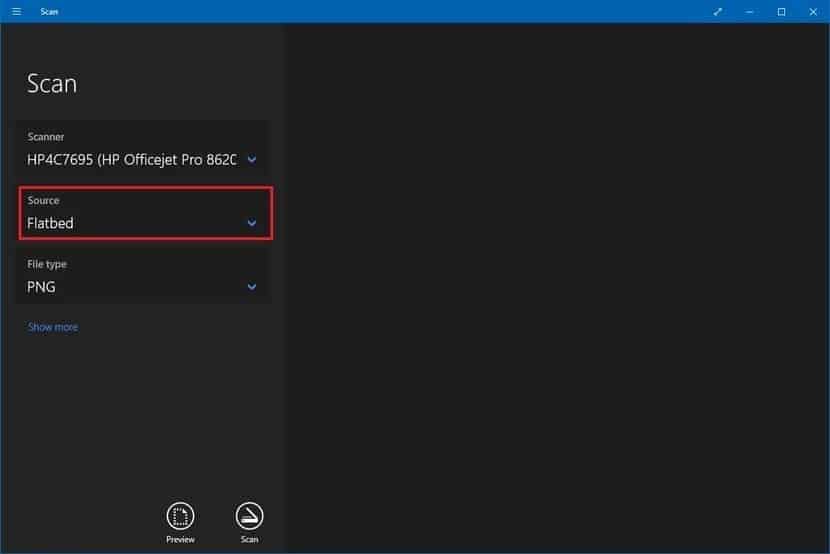
  • اضغط على القائمة المنسدلة بجوار خيار (الماسح الضوئي) Scanner لتحديد اسم جهاز المسح الضوئي الخاص بك.
  • من القائمة المنسدلة بجوار خيار (المصدر) Source حدد نوع مسح المستند الذي ترغب فيه، حيث ستجد ثلاث خيارات؛ الأول: (Flatbed)، والثاني: (Feeder)، والثالث: (Auto-configured).
  • قم بتحديد خيار (Flatbed)، ثم اضغط على خيار (نوع الملف) File Type لتحديد تنسيق الملف من القائمة التي تظهر لك، التي تتضمن: PDF، و XPS، و OpenXPS، و Bitmap، و TIFF، و PNG، و JPEG.
كيفية مسح المستندات والصور ضوئيًا في ويندوز 10 بسهولة

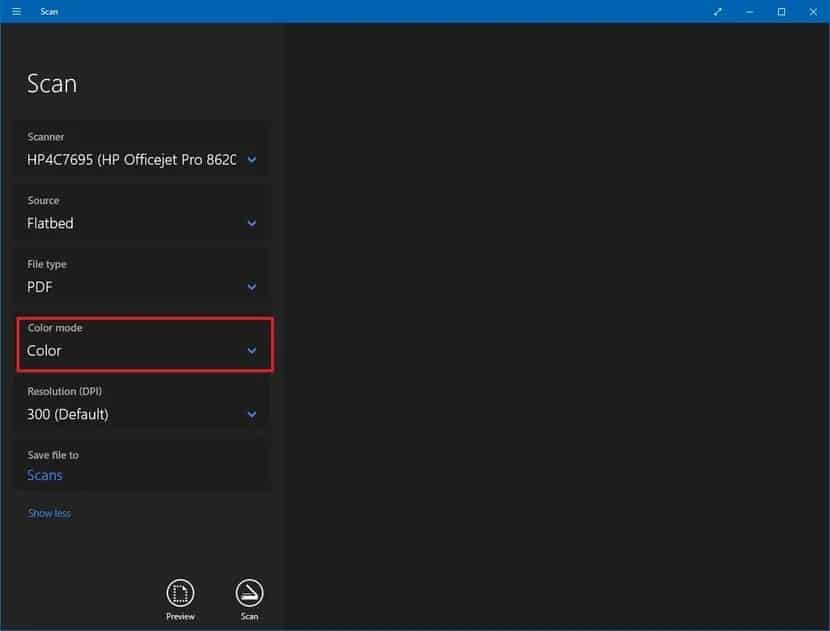
  • اضغط على رابط (إظهار المزيد) Show More بالأسفل، ثم اضغط على خيار (وضع اللون) Color Mode لتحديد لون المستند، ويتضمن ذلك: (ملون) Color الذي يتيح لك مسح المستند ضوئيًا بحالته الأصلية، أو (تدرج الرمادي) Grayscale، أو (أسود وأبيض) Black and white.
  • يمكنك استخدم خيار Resolution (DPI) لتحديد دقة المستند، وتذكر كلما زادت دقة DPI كلما زادت دقة الصورة، حيث تعتبر 300 نقطة هي المناسبة لمعظم المستندات.
كيفية مسح المستندات والصور ضوئيًا في ويندوز 10 بسهولة

  • اضغط على خيار (مسح الملف إلى) Scans file to، ثم حدد مكان حفظ المستند في حاسوبك.
  • بمجرد تحديد موقع الحفظ، سيظهر لك نافذة التطبيق مرة أخرى، اضغط على خيار (معاينة) Preview لمعاينة المستند أو اقتصاصه بحسب رغبتك قبل المسح.
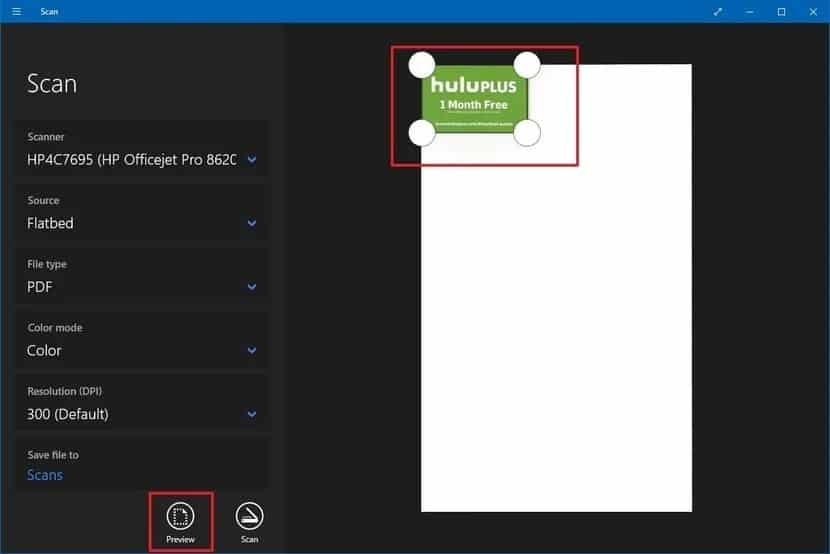
  • اضغط على خيار (مسح) Scan، ثم اضغط على خيار (عرض) View في أعلى الجهة اليمنى من النافذة.
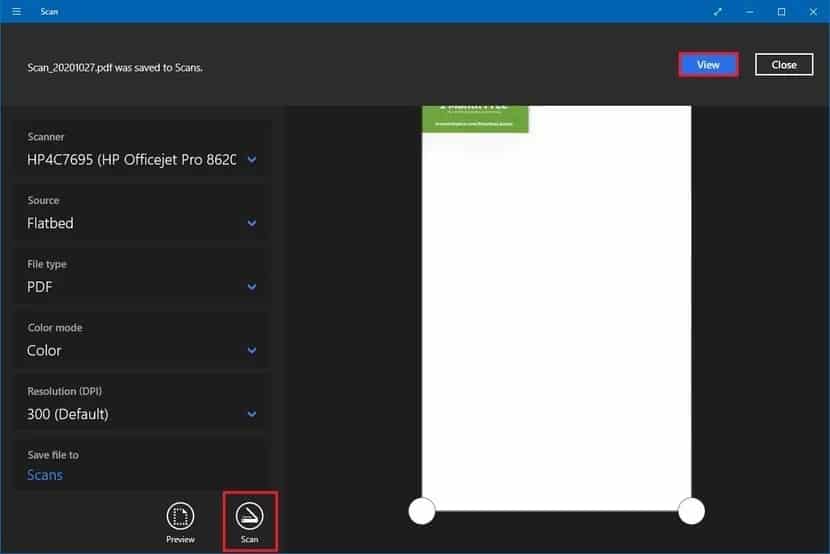
  • بمجرد إكمال الخطوات السابقة، سيقوم الماسح الضوئي بمسح المستند ضوئيًا، وسيحفظ التطبيق نسخة رقمية من المستند في مجلد عمليات المسح في الحاسوب بشكل تلقائي ما لم تحدد موقعًا مختلفًا.


Source link

Tags: المستنداتضوئيافيكيفيةمسحوالصورويندوز
Previous Post

صفقة خاصة في سوق الاسهم بـ23 مليون

Next Post

الأحوال المدنية: لا صحة لتدشين بطاقة هوية وطنية جديدة

Next Post

الأحوال المدنية: لا صحة لتدشين بطاقة هوية وطنية جديدة

مجلس نيوز

Majlis News © 2024 all rights received.

صفحات الموقع

  • DMCA
  • Privacy Policy
  • contact us

تابعنا

No Result
View All Result
  • DMCA
  • Privacy Policy
  • contact us

Majlis News © 2024 all rights received.