
• Latest
  • Trending

كيفية تمييز الرسائل المهمة أو العاجلة في تطبيق Teams

29 ديسمبر، 2020
الرئيس اللبناني يقدّم شكره هاتفيًا لولي العهد على مواقفه ودعم لبنان وشعبه

الرئيس اللبناني يقدّم شكره هاتفيًا لولي العهد على مواقفه ودعم لبنان وشعبه

21 أبريل، 2026
وزير الخارجية يشارك باجتماعين بشأن غزة في أنطاليا

وزير الخارجية يشارك باجتماعين بشأن غزة في أنطاليا

21 أبريل، 2026
متنزه الصفا.. واجهة سياحية وترفيهية رائدة في غرب نجران

متنزه الصفا.. واجهة سياحية وترفيهية رائدة في غرب نجران

21 أبريل، 2026
الموافقة على تنظيم مركز الإيرادات غير النفطية.. 16 قرارًا جديدًا لمجلس الوزراء

الموافقة على تنظيم مركز الإيرادات غير النفطية.. 16 قرارًا جديدًا لمجلس الوزراء

21 أبريل، 2026
الموافقة على اتفاقية بين المملكة والصين للإعفاء المتبادل من التأشيرات لحاملي جوازات السفر الدبلوماسية والخاصة

الموافقة على اتفاقية بين المملكة والصين للإعفاء المتبادل من التأشيرات لحاملي جوازات السفر الدبلوماسية والخاصة

21 أبريل، 2026
مجلس الوزراء يتابع تطورات حركة الملاحة البحرية في مضيق هرمز

مجلس الوزراء يتابع تطورات حركة الملاحة البحرية في مضيق هرمز

21 أبريل، 2026
الهيئة الملكية لمدينة مكة المكرمة والمشاعر المقدسة تعلن جاهزية المواقيت لموسم حج 1447هـ

الهيئة الملكية لمدينة مكة المكرمة والمشاعر المقدسة تعلن جاهزية المواقيت لموسم حج 1447هـ

21 أبريل، 2026
مجلس الوزراء يوافق على تعديل بداية السنة المالية للدولة

مجلس الوزراء يوافق على تعديل بداية السنة المالية للدولة

21 أبريل، 2026
مجلس الوزراء يوافق على تعديل بداية السنة المالية للدولة

مجلس الوزراء يوافق على تعديل بداية السنة المالية للدولة

21 أبريل، 2026
«الأمن السيبراني» يدعو لتحديث منتجات «Mozilla» لسد ثغرات أمنية

«الأمن السيبراني» يدعو لتحديث منتجات «Mozilla» لسد ثغرات أمنية

21 أبريل، 2026
وزير الحج يتفقد جاهزية المخيمات في منى استعدادًا لموسم حج 1447هـ

وزير الحج يتفقد جاهزية المخيمات في منى استعدادًا لموسم حج 1447هـ

21 أبريل، 2026
مجلس الوزراء يُبارك إطلاق الاستراتيجية الخمسية لصندوق الاستثمارات العامة

مجلس الوزراء يُبارك إطلاق الاستراتيجية الخمسية لصندوق الاستثمارات العامة

21 أبريل، 2026
مجلس نيوز
  • DMCA
  • Privacy Policy
  • contact us
  • اخبار عامه
  • متابعات
  • رياضة
  • صحة
  • وظائف
  • منوعات
  • تقنية
  • آخر
No Result
View All Result
  • اخبار عامه
  • متابعات
  • رياضة
  • صحة
  • وظائف
  • منوعات
  • تقنية
  • آخر
No Result
View All Result
مجلس نيوز
No Result
View All Result

كيفية تمييز الرسائل المهمة أو العاجلة في تطبيق Teams

Majlis_News by Majlis_News
29 ديسمبر، 2020
in تقنية
0


إذا كنت تقوم بإرسال الكثير من الرسائل في تطبيق (تيمز) Teams من مايكروسوفت بشكل فردي أو عبر قنوات العمل المشترك فيها، ولضمان أن تُنتبه إليها ولا يتم تجاهلها، يمكنك تمييز أي رسالة ترسلها على إنها رسالة (مهمة) Important أو (عاجلة) Urgent برمز مميز حتى تتأكد من أن الشخص المرسلة إليه سيقرأها أولًا.

إليك كيف يمكنك تمييز الرسائل في تطبيق Teams على إنها عاجلة أو مهمة:

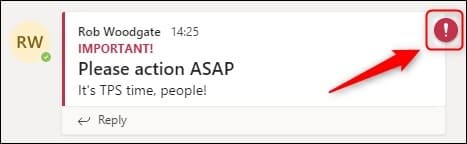
ملاحظة: ستكون للرسائل المهمة علامة تعجب حمراء، بينما الرسائل العاجلة ستكون لها رمز جرس أحمر، بالإضافة إلى ذلك لا تقم بتمييز أي رسالة ترسلها على إنها عاجلة أو مهمة، وإلا سيتجاهلها الأشخاص فيما بعد، يمكنك استخدامها عند الضرورة فقط لتحديد أولويات الرسائل التي ترسلها للتأكد من قراءتها حقًا.

أولًا: كيفية تمييز الرسائل الموجهة إلى القنوات كرسائل مهمة:

  • افتح تطبيق (Teams) في هاتفك.
  • افتح رسالة جديدة، ثم اضغط على خيار (تنسيق) Format أسفل الرسالة.
  • اضغط على النقاط الثلاثة في الجهة اليمنى من الرسالة.
  • من القائمة التي تظهر لك، اضغط على خيار (وضع علامة كمهمة) Mark As Important.
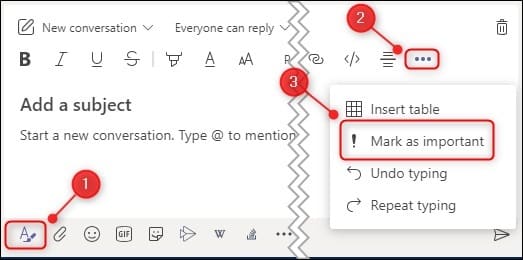
ملاحظة: إذا تستخدم تطبيق (Teams) في الحاسوب، ستظهر لك العلامة مباشرة – علامة التعجب – في شريط الأدوات، بالإضافة إلى ذلك ستُضاف العلامة في الجزء الأعلى من الرسالة باللون الأحمر.

  • قم بكتابة رسالتك كالمعتاد وأرسلها.
  • الآن، سيرى زملاؤك في الفريق علامة تعجب حمراء بجوار الرسالة في القناة، تشير إلى أن شخصًا ما قد أرسل رسالة مهمة.
ثانيًا: كيفية تحديد الرسائل الفردية كرسائل مهمة أو عاجلة:

  • انتقل إلى تطبيق Teams في هاتفك.
  • بعد كتابة الرسالة التي تريد إرسالها إلى شخص معين، اضغط على النقاط الثلاثة بجوار الرسالة.
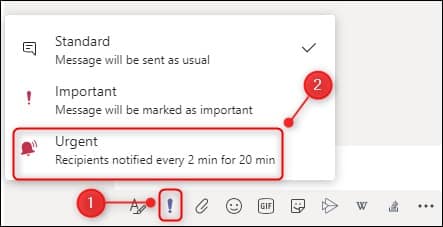
  • اضغط على خيار (تعيين خيارات التسليم) Set Delivery Options في القائمة التي تظهر لك.
  • من الخيارات الثلاثة التي تظهر لك، اختر (هام) Important أو (عاجل) Urgent، وستتم إضافة العلامة – رمز الجرس – في أعلى نافذة الرسالة.
  • اكتب رسالتك وأرسلها كالمعتاد.
  • الآن، سيرى الشخص الذي أرسلت إليه الرسالة رمز الجرس الأحمر بجوار الرسالة، الذي يشير إلى أنك أرسلت إليه رسالة عاجلة.

ملاحظة: تعمل الرسالة الفردية التي تُميز بأنها عاجلة في تطبيق Teams، بالطريقة نفسها التي تعمل بها الرسائل التي تُميز بأنها مهمة في القنوات، ولكن مع اختلاف واحد مهم: سيتلقى المستلم رسالة تنبيه كل دقيقتين لمدة 20 دقيقة حتى يقرأ الرسالة، لذلك من المهم إلا تُميز أي رسالة على إنها عاجلة إلا إذا كانت كذلك بالفعل.


Source link

Tags: Teamsأوالرسائلالعاجلةالمهمةتطبيقتمييزفيكيفية
Previous Post

طبيب تقويم اسنان  – تفاصيل الوظيفة

Next Post

أثرياء كورونا.. «50 مليارديرا» جديدًا بسبب الفيروس المستجد

Next Post

أثرياء كورونا.. «50 مليارديرا» جديدًا بسبب الفيروس المستجد

مجلس نيوز

Majlis News © 2024 all rights received.

صفحات الموقع

  • DMCA
  • Privacy Policy
  • contact us

تابعنا

No Result
View All Result
  • DMCA
  • Privacy Policy
  • contact us

Majlis News © 2024 all rights received.