




▪︎ مجلس نيوز
.
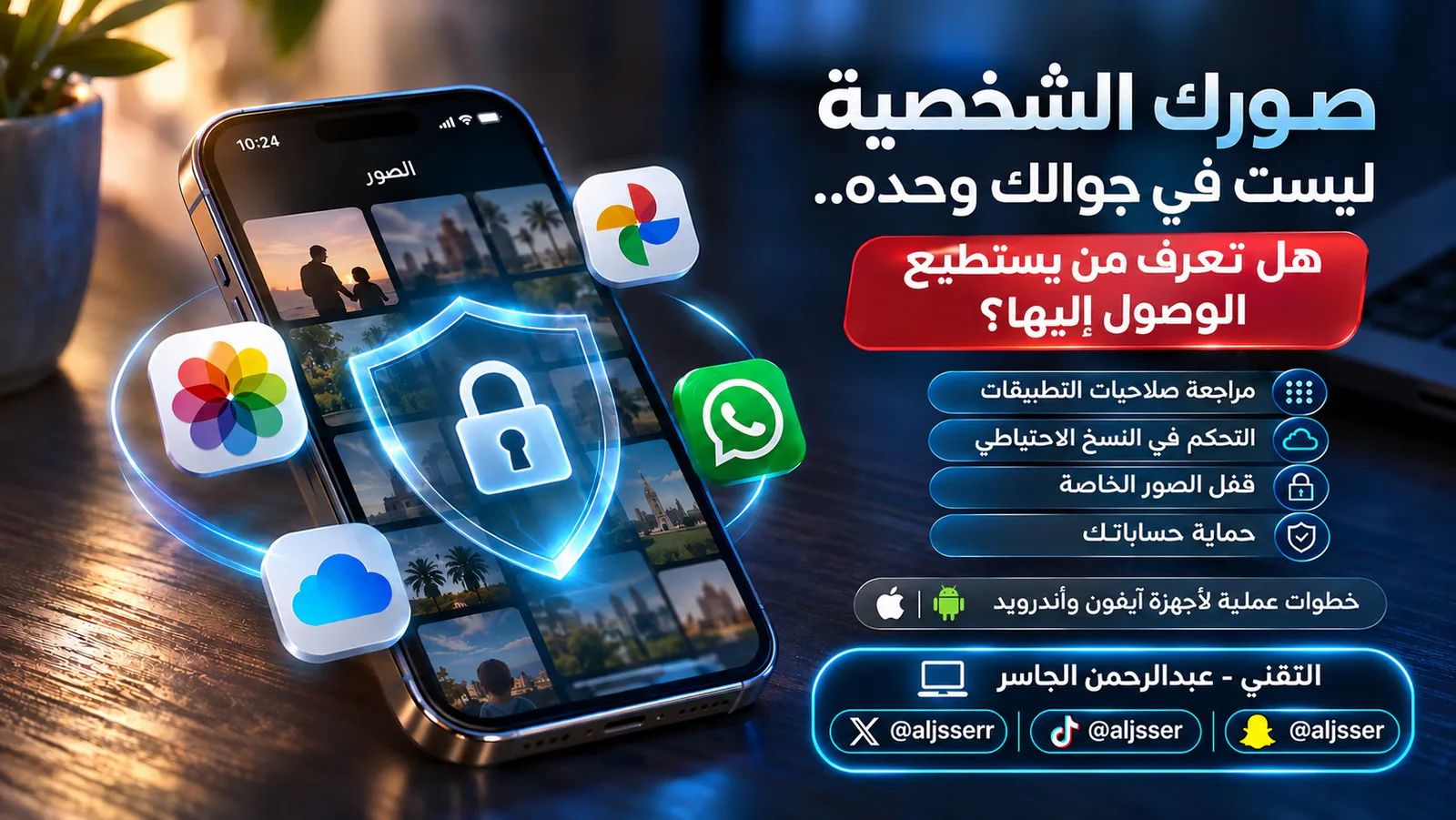
قد تحتفظ في هاتفك بصور عائلية وشخصية التقطتها على مدى سنوات. صور لأطفالك ومناسباتك الخاصة وربما صور لمستنداتك وهويتك الوطنية. وتعتقد أن وجود رمز سري على هاتفك يكفي لحماية هذه الصور من الآخرين. لكن هل تعلم أن بعض صورك قد
قد تحتفظ في هاتفك بصور عائلية وشخصية التقطتها على مدى سنوات. صور لأطفالك ومناسباتك الخاصة وربما صور لمستنداتك وهويتك الوطنية. وتعتقد أن وجود رمز سري على هاتفك يكفي لحماية هذه الصور من الآخرين.
لكن هل تعلم أن بعض صورك قد تكون محفوظة في أماكن أخرى غير هاتفك؟ وربما يستطيع أحد التطبيقات الوصول إليها دون أن تتذكر أنك سمحت له بذلك.
تسرب الصور الشخصية لا يتطلب دائمًا اختراق الهاتف. فقد يكون السبب إعدادًا لم تنتبه إليه أو حسابًا لم تؤمّنه جيدًا أو جهازًا قديمًا لا يزال مرتبطًا بحسابك.
أين تذهب صورك بعد التقاطها؟
عندما تلتقط صورة بهاتفك قد لا يقتصر حفظها على ذاكرة الجهاز. فإذا كنت تستخدم خدمة iCloud أو Google Photos وفعّلت حفظ الصور عبر الإنترنت فقد تُرفع صورك تلقائيًا إلى حسابك.
هذه الخدمات مفيدة عند فقدان الهاتف أو تلفه لكنها تجعل حماية الحساب بنفس أهمية حماية الهاتف.
وقد تجد صورك على جهاز لوحي أو حاسب شخصي أو هاتف قديم توقفت عن استخدامه منذ سنوات ولا يزال مرتبطًا بالحساب نفسه.
كما أن بعض التطبيقات التي تستخدمها لتعديل الصور أو مشاركتها قد تطلب الوصول إلى مكتبة الصور كاملة رغم أنك لا تحتاج إلا إلى استخدام صورة واحدة.
خصص بضع دقائق الآن وافتح إعدادات هاتفك وراجع الخطوات التالية.
أولًا: حماية الصور في أجهزة آيفون
1- امنع التطبيقات من الوصول إلى جميع صورك
الإعدادات ← الخصوصية والأمان ← الصور.
ستجد التطبيقات التي طلبت الوصول إلى مكتبة الصور. راجعها واختر عدم السماح للتطبيقات التي لا تحتاج إلى صورك أو الوصول المحدود للتطبيقات التي تحتاج إلى صور معينة فقط.
فلماذا تسمح لتطبيق يستخدم صورة واحدة بالوصول إلى آلاف الصور الشخصية؟
وتذكر أن إلغاء الصلاحية لا يحذف بالضرورة الصور التي سبق للتطبيق رفعها إلى خوادمه.
2- تأكد من مكان حفظ صورك
الإعدادات ← اسمك ← iCloud ← الصور.
إذا وجدت خيار «مزامنة هذا الـ iPhone» مفعّلًا فهذا يعني أن صورك تتم مزامنتها مع حسابك في iCloud.
لا يعني ذلك أن صورك متاحة للعامة أو أن عليك إيقاف الخدمة. لكن إذا رغبت في إيقافها فتأكد أولًا من تنزيل الصور الأصلية وتوفر مساحة كافية في هاتفك والاحتفاظ بنسخة احتياطية آمنة.
فقد تكون النسخ الأصلية لبعض صورك محفوظة في iCloud بينما يحتفظ هاتفك بنسخ أقل حجمًا.
كما أن إيقاف المزامنة لا يحذف تلقائيًا الصور المحفوظة في حسابك السحابي.
3- فعّل الحماية المتقدمة للبيانات
الإعدادات ← اسمك ← iCloud ← الحماية المتقدمة للبيانات.
إذا كانت هذه الميزة متاحة لحسابك فيمكنك تفعيلها لحماية الصور وفئات إضافية من بيانات iCloud بالتشفير التام بين الطرفين.
لكن احرص على إعداد وسيلة آمنة لاستعادة الحساب قبل تفعيلها. فقد يؤدي فقدان وسائل الاستعادة إلى عدم قدرتك على استرجاع بياناتك المشفرة.
4- أغلق الوصول إلى صورك عبر المتصفح
الإعدادات ← اسمك ← iCloud ← الوصول إلى بيانات iCloud على الويب.
أوقف هذا الخيار إذا كنت لا تحتاج إلى الوصول إلى صورك وبياناتك عبر المتصفح.
يساعد هذا الإجراء في تقليل طرق الوصول إلى بياناتك لكنه لا يمنع الوصول إليها من الأجهزة الموثوقة المرتبطة بحسابك.
5- اقفل صورك الخاصة
تطبيق الصور ← حدد الصور المطلوبة ← إخفاء.
ثم انتقل إلى:
الإعدادات ← التطبيقات ← الصور ← استخدام بصمة الوجه أو الإصبع.
تأكد من تفعيل الحماية لألبوم الصور المخفية وألبوم المحذوفة مؤخرًا.
ويمكنك أيضًا إيقاف إظهار الألبوم المخفي.
لكن انتبه إلى أن من يعرف رمز دخول هاتفك قد يستطيع فتح هذه الألبومات. كما أن الصور المخفية قد تظل متزامنة مع iCloud عند تفعيل المزامنة.
6- استخدم ميزة فحص الأمان
الإعدادات ← الخصوصية والأمان ← فحص الأمان ← إدارة المشاركة والوصول.
تتيح هذه الميزة مراجعة الأشخاص الذين تشاركهم بعض معلوماتك والتطبيقات التي تستطيع الوصول إليها والأجهزة المرتبطة بحسابك.
كما يمكنك مراجعة رمز دخول الهاتف وكلمة مرور الحساب وأرقام الهاتف الموثوقة.
وفي الحالات الطارئة يمكنك استخدام خيار إعادة التعيين في حالات الطوارئ لإيقاف المشاركات التي تشملها الميزة بسرعة.
7- فعّل الحماية عند سرقة الجهاز
الإعدادات ← بصمة الوجه ورمز الدخول ← حماية الجهاز المسروق.
فعّل هذه الميزة إذا كانت متاحة على هاتفك.
تضيف الخاصية إجراءات أمنية لبعض العمليات الحساسة حتى لو تمكن شخص من معرفة رمز دخول جهازك.
ويمكنك اختيار تطبيق الحماية الإضافية دائمًا في الإصدارات التي تدعم ذلك.
8- تأكد من الأجهزة المرتبطة بحسابك
الإعدادات ← اضغط على اسمك ← انتقل إلى أسفل القائمة.
ستظهر أمامك الأجهزة المرتبطة بحساب Apple.
قد تجد هاتفًا قديمًا أو جهازًا لوحيًا لم تعد تستخدمه. راجع القائمة وأزل الأجهزة التي لا تعرفها أو لم تعد تملكها.
ثم انتقل إلى:
الإعدادات ← اسمك ← تسجيل الدخول والأمن ← المصادقة بخطوتين.
وتأكد من تفعيلها وصحة أرقام الهاتف الموثوقة.
9- امنع تسجيل موقعك داخل الصور
الإعدادات ← الخصوصية والأمان ← خدمات الموقع ← الكاميرا ← أبدًا.
بهذه الطريقة تمنع تطبيق الكاميرا من استخدام خدمات الموقع لإضافته إلى الصور الجديدة.
أما الصور القديمة فيمكنك إزالة معلومات الموقع عند مشاركتها من خلال خيارات المشاركة وإيقاف الموقع قبل إرسال الصورة.
10- راجع الألبومات المشتركة
تطبيق الصور ← الألبومات المشتركة ومكتبة الصور المشتركة.
راجع الأشخاص الذين تشاركهم صورك وأوقف المشاركات التي لم تعد تحتاج إليها.
وتأكد من إيقاف خيار الموقع العام في الألبومات المشتركة إذا لم تكن بحاجة إليه.
ولا تنس أن إيقاف المشاركة لا يحذف الصور التي سبق للآخرين حفظها على أجهزتهم.
ثانيًا: حماية الصور في أجهزة أندرويد
تختلف أسماء بعض الإعدادات بحسب نوع الهاتف وإصدار النظام. ويمكنك استخدام خانة البحث داخل الإعدادات للوصول إلى الخاصية المطلوبة.
1- امنع التطبيقات من الوصول إلى صورك
الإعدادات ← الأمان والخصوصية ← مدير الأذونات ← الصور ومقاطع الفيديو.
راجع التطبيقات التي تستطيع الوصول إلى صورك وألغِ الصلاحية عن التطبيقات التي لا تحتاج إليها.
وفي الأجهزة التي تدعم الوصول إلى صور محددة اختر هذا الخيار بدل السماح بالوصول إلى مكتبة الصور كاملة.
2- راجع النسخ الاحتياطي للصور
تطبيق Google Photos ← صورة حسابك ← إعدادات الصور ← النسخ الاحتياطي.
راجع حالة النسخ الاحتياطي ومجلدات الجهاز التي سمحت برفع محتوياتها.
فقد تجد أن صور تطبيقات المحادثة ولقطات الشاشة والصور التي قمت بتنزيلها تُرفع أيضًا إلى حسابك.
وتستخدم بعض الهواتف خدمات أخرى مثل OneDrive. لذلك راجع إعدادات المزامنة داخل تطبيق معرض الصور والخدمات الأخرى المثبتة على هاتفك.
وتذكر أن إيقاف النسخ الاحتياطي لا يحذف الصور التي سبق رفعها.
3- استخدم المجلد المقفل
تطبيق Google Photos ← المجموعات ← المجلد المقفل.
يمكنك نقل صورك الخاصة إلى هذا المجلد وحمايتها بقفل الجهاز.
وراجع إعداد النسخ الاحتياطي للمجلد المقفل إذا كنت ترغب في إبقاء محتوياته على الهاتف فقط.
لكن انتبه إلى أنك قد تفقد الصور غير المنسوخة احتياطيًا عند تلف الهاتف أو فقدانه أو حذف التطبيق أو مسح بياناته.
كما أن نقل الصورة إلى المجلد المقفل لا ينقل بالضرورة النسخ الأخرى منها الموجودة في أماكن مختلفة.
وفي أجهزة سامسونج التي تدعم المجلد الآمن يمكنك استخدام المسار التالي أو البحث عن اسم الميزة داخل الإعدادات:
الإعدادات ← الأمان والخصوصية ← المزيد من إعدادات الأمان ← المجلد الآمن.
ويمكنك تعيين رمز مستقل لحماية صورك وملفاتك الخاصة.
4- أمّن حساب Google
الإعدادات ← Google ← إدارة حساب Google ← الأمان.
راجع الخيارات التالية:
الأجهزة والجلسات المرتبطة بالحساب.
التحقق بخطوتين.
رقم الهاتف والبريد الإلكتروني لاستعادة الحساب.
التطبيقات والخدمات الخارجية المرتبطة بالحساب.
سجّل الخروج من الأجهزة التي لا تعرفها وألغِ وصول الخدمات التي لم تعد تستخدمها.
5- أوقف تسجيل الموقع الجغرافي للصور
تطبيق الكاميرا ← الإعدادات ← حفظ الموقع أو علامات الموقع الجغرافي ← إيقاف.
ويمكنك أيضًا مراجعة أذونات الكاميرا ومنع الوصول إلى الموقع.
الإعدادات ← التطبيقات ← الكاميرا ← الأذونات ← الموقع ← عدم السماح.
هذه الخطوة تخص الصور الجديدة ولا تزيل معلومات الموقع تلقائيًا من الصور القديمة.
6- راجع مشاركة الصور
تطبيق Google Photos ← إعدادات الصور ← المشاركة.
راجع خيار المشاركة مع شريك والألبومات المشتركة وروابط مشاركة الصور.
قد تسمح بعض إعدادات المشاركة بإرسال صور جديدة تلقائيًا إلى شخص آخر.
أوقف المشاركات التي لم تعد تحتاج إليها وألغِ روابط المشاركة القديمة.
ولا تستخدم حساب Google نفسه مع أشخاص آخرين لحفظ صورك الشخصية.
7- فعّل الحماية من سرقة الهاتف
ابحث داخل إعدادات هاتفك عن «الحماية من السرقة».
تتوفر في بعض أجهزة أندرويد الحديثة خصائص تساعد على حماية الهاتف وبياناته ومنها:
قفل الهاتف عند اكتشاف سرقة محتملة.
قفل الجهاز عند انقطاع الاتصال بالإنترنت في ظروف معينة.
قفل الهاتف عن بُعد.
حماية بعض الإعدادات والعمليات الحساسة.
فعّل الخصائص المتاحة على جهازك واستخدم رمز دخول قويًا لا يستطيع الآخرون تخمينه.
ماذا عن الصور الموجودة في واتساب؟
قد تصل إليك صور خاصة عبر واتساب وتجدها لاحقًا في معرض الصور دون أن تنتبه إلى ذلك.
في آيفون:
واتساب ← الإعدادات ← الدردشات ← إيقاف الحفظ في الصور.
في أندرويد:
واتساب ← الإعدادات ← الدردشات ← إيقاف ظهور الوسائط.
للتحكم في التنزيل التلقائي:
واتساب ← الإعدادات ← التخزين والبيانات ← التنزيل التلقائي للوسائط.
لمراجعة الأجهزة المرتبطة:
افتح قائمة الأجهزة المرتبطة في واتساب وسجّل خروج أي جهاز لا تعرفه.
لحماية الحساب:
واتساب ← الإعدادات ← الحساب ← التحقق بخطوتين.
لحماية النسخ الاحتياطية:
واتساب ← الإعدادات ← الدردشات ← النسخ الاحتياطي للدردشات ← النسخ الاحتياطي المشفر تمامًا بين الطرفين.
إذا فعّلت هذه الخاصية فاحرص على عدم فقدان وسيلة استعادة النسخة المشفرة.
ولا تنس أن إيقاف حفظ الصور في المعرض لا يحذف الصور القديمة ولا يمنع بقاء الصور داخل المحادثات أو النسخ الاحتياطية.
هل تختفي صورك بعد حذفها؟
قد تحذف صورة من هاتفك وتعتقد أنها اختفت نهائيًا بينما لا تزال موجودة في مجلد المحذوفات.
في آيفون:
تبقى الصور في ألبوم المحذوفة مؤخرًا لمدة 30 يومًا ما لم تحذفها نهائيًا قبل ذلك.
في Google Photos:
تبقى الصور المنسوخة احتياطيًا في سلة المهملات لمدة 60 يومًا. وقد تبقى الصور غير المنسوخة احتياطيًا لمدة 30 يومًا في الأجهزة المدعومة.
قبل حذف أي صورة انتبه إلى أن حذفها من مكتبة متزامنة قد يؤدي إلى حذفها من الخدمة السحابية والأجهزة الأخرى المرتبطة بها.
وإذا كنت ترغب في إزالة صورة نهائيًا فراجع مجلد المحذوفات والخدمات السحابية وتطبيقات المحادثة والأجهزة القديمة التي قد تحتوي على نسخ مستقلة منها.
ولا تتوقع أن يؤدي حذف الصورة من هاتفك إلى حذفها من هاتف شخص آخر سبق أن أرسلتها إليه.
احذر من مواقع وتطبيقات تعديل الصور
تنتشر مواقع وتطبيقات تقدم خدمات تعديل الصور وتحسين جودتها وترميم الصور القديمة وإزالة خلفياتها.
بعض هذه الخدمات يعالج الصور داخل الهاتف بينما يتطلب بعضها رفعها إلى خوادم الشركة.
قبل استخدام أي خدمة اسأل نفسك أين ستذهب الصورة بعد رفعها؟ وهل تحتفظ الشركة بنسخة منها؟ وهل تستطيع طلب حذفها؟
تجنب رفع الصور العائلية الحساسة أو صور الهوية الوطنية والمستندات الشخصية إلى مواقع مجهولة.
فحذف التطبيق من هاتفك لا يعني بالضرورة حذف الصور التي سبق رفعها إليه.
قبل تسليم هاتفك للصيانة
لا تمنح الآخرين رمز دخول هاتفك أو كلمة مرور حسابك دون ضرورة.
تتوفر في بعض هواتف أندرويد أوضاع مخصصة للصيانة تساعد على منع الوصول إلى البيانات الشخصية أثناء إصلاح الجهاز.
أما إذا لم تتوفر هذه الميزة وكان الإصلاح يتطلب تسليم الهاتف مع إمكانية الوصول إلى محتوياته فمن الأفضل الاحتفاظ بنسخة احتياطية آمنة ومسح بيانات الجهاز قبل تسليمه متى كان ذلك ممكنًا.
ولا تنس إزالة بطاقة الذاكرة الخارجية إذا كان هاتفك يستخدمها.
ماذا تفعل إذا شككت في تسرب صورك؟
اتخذ هذه الخطوات باستخدام جهاز موثوق:
غيّر كلمة مرور حساب Apple أو Google.
غيّر رمز دخول هاتفك إذا كنت تعتقد أن شخصًا آخر يعرفه.
سجّل خروج الأجهزة الغريبة من حساباتك.
راجع الألبومات والروابط المشتركة.
ألغِ صلاحيات التطبيقات غير الضرورية.
راجع الأجهزة المرتبطة بتطبيقات المحادثة.
حدّث نظام هاتفك وتطبيقاتك باستمرار.
وإذا تعرضت للتهديد أو الابتزاز بصور شخصية فلا تستجب لطلبات المبتز ولا ترسل له أموالًا أو صورًا إضافية. احتفظ بأدلة التهديد وأبلغ الجهات الأمنية المختصة.
في النهاية لا يعني حفظ الصور على الإنترنت أنها متاحة للجميع. كما أن وجودها داخل هاتفك لا يعني أنها محمية من كل المخاطر.
خصص دقائق اليوم لمراجعة هذه الإعدادات. فقد تجد تطبيقًا لا يزال يستطيع الوصول إلى صورك أو جهازًا قديمًا مرتبطًا بحسابك أو ألبومًا تشاركه مع أشخاص نسيت أمرهم.
حماية صورك قد تستغرق دقائق معدودة لكن استعادتها بعد انتشارها قد تكون مستحيلة.