




في هذه الأيام؛ أصبحت هواتفنا الذكية من الأشياء الضرورية في حياتنا الشخصية والعملية، والآن مع اعتماد الكثير من الشركات على سياسة (إحضار الجهاز الخاص بك) Bring Your Own Device – التي تعرف اختصارًا باسم (BYOD) – أصبح استخدام هاتف واحد لأغراض مزدوجة أمرًا محفوفًا بالمخاطر.
تُعد (BYOD) واحدة من سياسات تكنولوجيا المعلومات التي تمكن الموظفين من التوصل إلى أنظمة وبيانات المؤسسة باستخدام الأجهزة المحمولة الشخصية – مثل: الهواتف الذكية والحواسيب اللوحية والمحمولة – والتي لها الكثير من الميزات، أبرزها: تحسين الإنتاجية لأن الموظفين يكونوا أكثر راحة وكفاءة عند استخدام الأجهزة الخاصة بهم، كما لا يجب عليهم إدارة جهازين في الوقت نفسه، بالإضافة إلى أنها تعزز رضا الموظفين من خلال السماح لهم باستخدام الأجهزة التي يختارونها ويفضلونها.
ولكن هذه السياسة تنطوي على الكثير من المخاطر بالنسبة للشركات، حيث يقوم المستخدمون بالخلط بين البيانات الشخصية والمهنية في الأجهزة الخاصة بهم، وقد يقوموا عن غير قصد بالكشف عن البيانات الحساسة أو تكوين نقاط ضعف للبرمجيات الضارة والهجمات الالكترونية.
السؤال هنا هو: هل يمكنك استخدام هاتف واحد بنجاح لتلبية الاحتياجات الشخصية واحتياجات العمل؟
الجواب؛ نعم يمكنك، وهناك بعض الطرق التي تساعدك على القيام بذلك بأمان، كما أن العديد من شركات تصنيع الأجهزة المحمولة قد أضافت عددًا من الميزات الذكية التي تساعدك على الفصل بين بياناتك الشخصية وبيانات العمل بسهولة.
فيما يلي سنستعرض بعض النصائح للفصل بين البيانات الشخصية وبيانات العمل في هاتفك:
1- تنظيم التطبيقات في شاشات مختلفة:
تتمثل الخطوة الأولى في تنظيم تطبيقاتك في شاشات مختلفة، وذلك من خلال نقل رموز التطبيقات الشخصية إلى شاشة منفصلة عن تطبيقات العمل، سواء كنت تستخدم هاتف آيفون أو هاتف أندرويد يمكنك القيام بذلك بكل سهولة، فكل ما عليك فعله هو سحب التطبيقات وتنظيمها في الشاشة الرئيسية وفقًا لما يناسبك، كما يمكنك وضعها في مجلدات، ونقلها إلى صفحات أو شاشات أخرى، ويمكنك أيضًا إعادة ترتيب الصفحات.
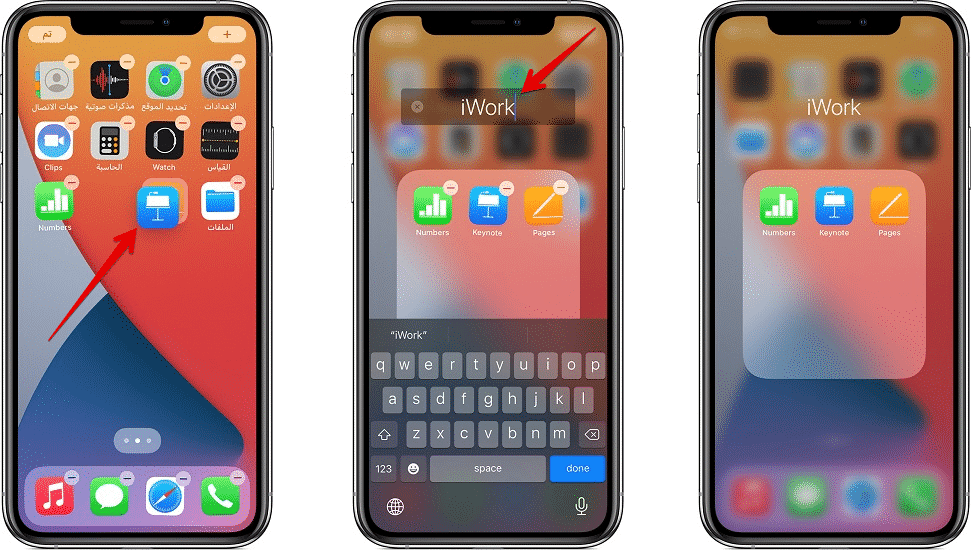
إذا كانت لديك الكثير من التطبيقات، فيمكنك وضع التطبيقات ذات الصلة في مجلدات وتسميتها، ولك عن طريق الخطوات التالية:
- لإنشاء مجلد، يمكنك سحب التطبيق على تطبيق آخر.
- إذا كنت تريد إعادة تسمية المجلد، فاضغط على حقل الاسم، ثم أدخل الاسم الجديد.
- وبعد إنشاء مجلد، يمكنك سحب التطبيقات بداخله. ويمكن أن تحتوي المجلدات على أكثر من صفحة واحدة.

2- استخدم وضع عدم الإزعاج:
يعتبر وضع (عدم الإزعاج) Do Not Disturb Mode من الأوضاع المهمة في هاتفك التي تساعدك على الفصل بين وقت العمل وقتك الشخصي، والعكس أيضًا. حيث يساعدك على التخلص من المكالمات والتنبيهات والإشعارات الشخصية أثناء العمل، كما يمكنك اختيار ما تحظره وما تسمح به.
وإذا كنت تستخدم هاتف من سامسونج يمكنك استخدام ميزة (Bixby Routines) التي تعتمد في عملها على التعلم الآلي للتعرف على أنماط استخدامك وتفضيلاتك. ويمكنك من خلالها تعيين إعدادات عمل وإعدادات شخصية مختلفة.
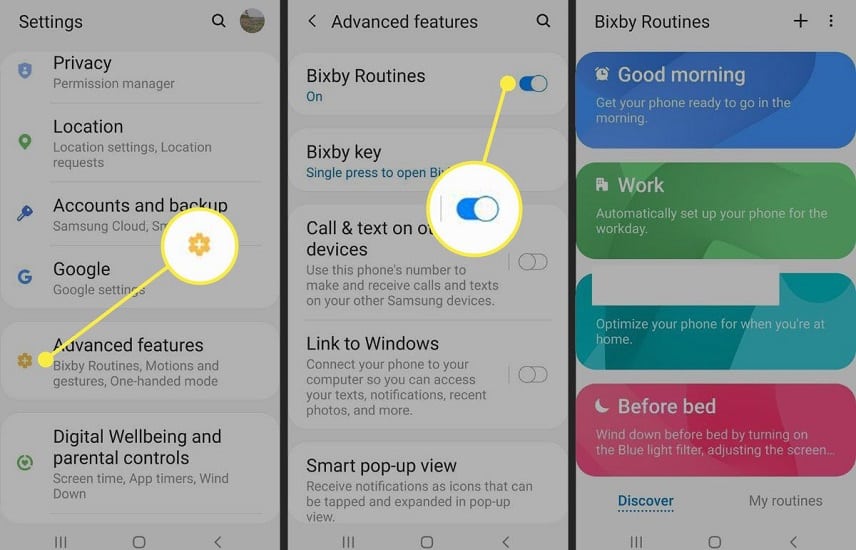

يمكنك ضبط روتينك على البدء بناءً على الوقت – على سبيل المثال: يمكن أن يبدأ روتين عملك تلقائيًا الساعة 8 صباحًا ويتوقف في الساعة 5 مساءً – أو اعتمادًا على الموقع الجغرافي عندما تصل إلى العمل وعندما تغادر.
3- استخدام حسابين منفصلين في تطبيقات المراسلة:
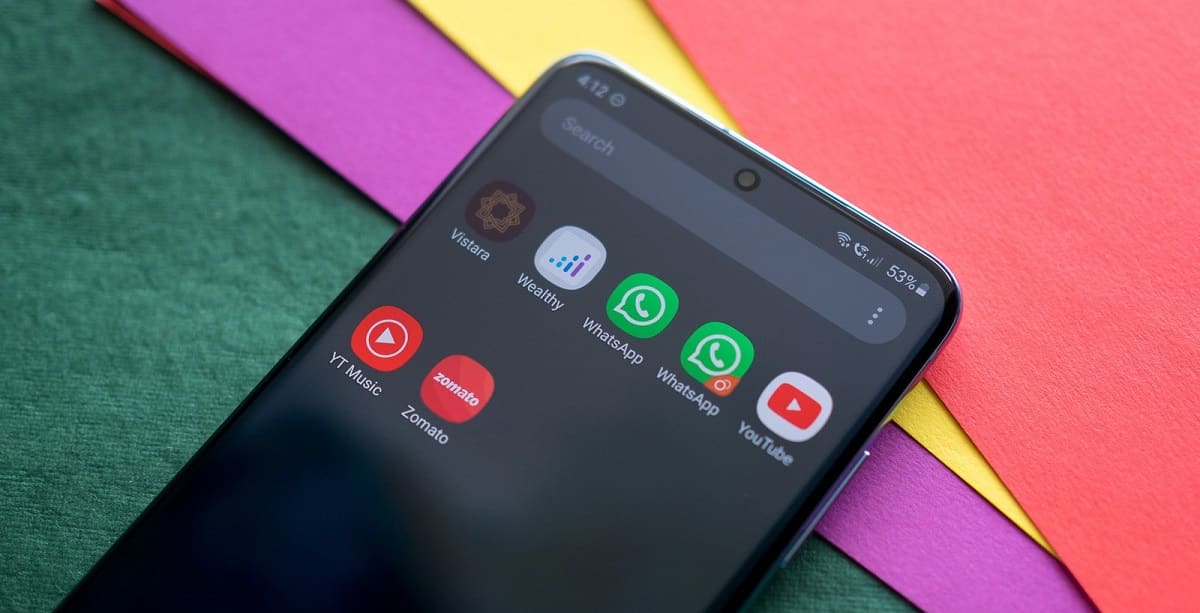

عندما يتعلق الأمر بتطبيقات المراسلة، إذا كنت تستخدم هاتف من سامسونج يمكنك الاستفادة من ميزة (Dual Messenger) حيث تتيح لك إنشاء حسابين منفصلين من تطبيق المراسلة نفسه في هاتفك، وهذا يساعدك على فصل بياناتك الشخصية عن بيانات العمل من خلال استخدام حساب للتواصل الشخصي، والحساب الثاني من أجل العمل.
للتعرف على كيفية استخدام هذه الميزة بالتفصيل؛ يمكنك الاطلاع على مقال: “هواتف سامسونج.. ما هي ميزة Dual Messenger وكيف يمكنك استخدامها؟“.
كما توجد هذه الميزة نفسها في بعض هواتف أندرويد الأخرى؛ فعلى سبيل المثال: ستجدها في هواتف (ون بلس) OnePlus تحت اسم (Parallel Apps)، وفي هواتف هواوي وهونر تحت اسم (App Twin).
وإذا كنت تستخدم تطبيق واتساب في المراسلة يمكنك استخدام تطبيق واتساب العادي من أجل التواصل الشخصي، وتطبيق واتساب للأعمال من للتواصل من أجل العمل، وهي طريقة تعمل في أي هاتف سواء يعمل بنظام أندرويد أو iOS.
عملية تثبيت تطبيق واتساب للأعمال بسيطة، ومشابهة جدًا للتطبيق العادي، مع وجود خيار الاتصال بالأشخاص، لذلك فهو لا يفتقر إلى أي ميزات، كما يحتوي التطبيق على رمز مختلف قليلاً، مما يتيح لك معرفة الحساب الجاري استخدامه.
4- إعداد مجلد آمن للحفاظ على أمان ملفاتك:
في حين أن جميع الإجراءات السابقة قد تدعم الفصل بين التطبيقات والبيانات في هاتفك من أجل الاستخدام الشخصي والعمل، فإنها لا تعالج المخاوف الأمنية. لذلك تستخدم بعض الشركات أحد حلول إدارة الأجهزة المحمولة (MDM) لتوفير مساحة عمل آمنة لحماية بيانات العمل من تطبيقاتك الشخصية ونشاط التصفح.
ولكن إذا لم يكن هذا الحل متاحًا، يمكنك إعداد مجلد آمن في هاتفك وحفظ التطبيقات الملفات المهمة فيه للحفاظ على أمان بياناتك.
إذا كنت تستخدم هاتف من سامسونج فهذه الميزة ستجدها مدمجة في هاتفك، حيث ستجد ضمن الإعدادات ميزة تُسمى (المجلد الآمن) Secure Folder وهي توفر لك مساحة مشفرة في هاتفك تستفيد من منصة الأمان (Samsung Knox) مما يتيح لك حماية بياناتك المهمة من الهجمات الضارة.
توفر ميزة (Secure Folder) مساحة تخزين آمنة لا تنشئ حاجزًا بين بيانات عملك وبياناتك الشخصية فحسب، بل تتيح لك أيضًا تخصيص كيفية الوصول إلى تلك البيانات، سواء كان ذلك عبر كلمة مرور، أو نمط، أو مصادقة بيومترية.
هذه الميزة سهلة الإعداد والاستخدام جدًا، فكل ما عليك فعله هو اتباع الخطوات التالية:
- إعداد حساب سامسونج، ثم انتقل إلى (الإعدادات) .
- اضغط على خيار (قفل الشاشة والأمان) Lock screen and security.
- اضغط على خيار (مجلد آمن) Secure Folder، ثم قم بتسجيل الدخول باستخدام حساب سامسونج الخاص بك.
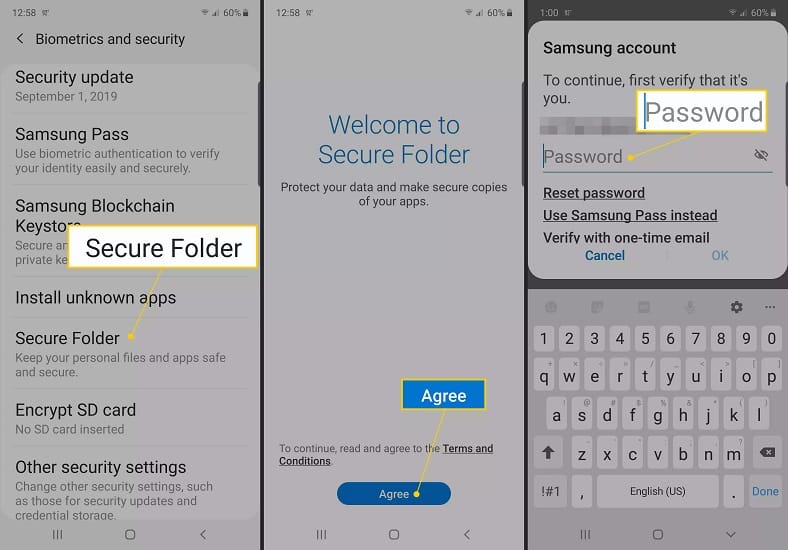

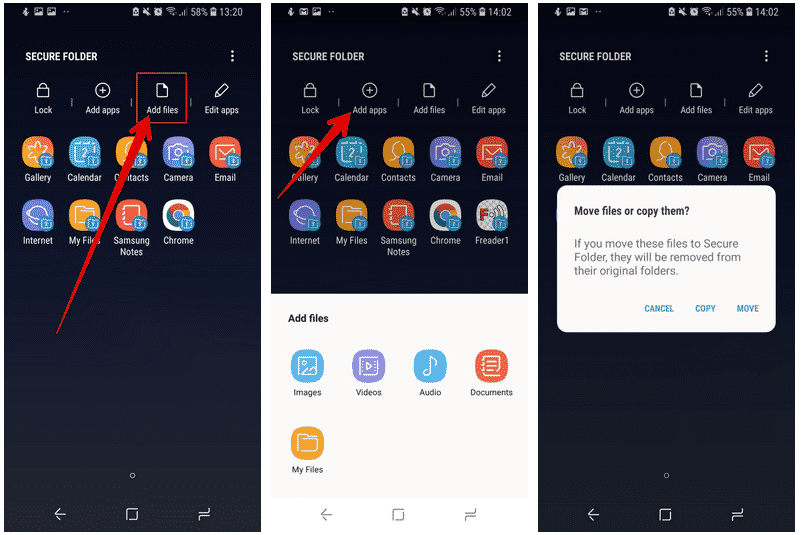
- بمجرد إنهاء خطوات تسجيل الدخول؛ سيظهر لك في الجزء العلوي قائمة بها خيارات لضبط طريقة الوصول إلى البيانات، وإضافة تطبيقات وإضافة ملفات وتحرير التطبيقات للسماح لك بنقل الملفات والتطبيقات المهمة وترتيبها.
- يمكنك إضافة تطبيقات إلى المجلد الآمن عن طريق الضغط على خيار (إضافة تطبيقات) Add Apps، والاختيار من بين التطبيقات المثبتة بالفعل في هاتفك أو تنزيل تطبيق من متجر التطبيقات.
- يمكنك نقل محتوى آخر – مثل المستندات والصور والملفات – إلى المجلد الآمن عن طريق اختيار (إضافة ملفات) Add Folders.

بالنسبة لمستخدمي هواتف أندرويد الأخرى؛ يمكنهم الوصول إلى هذه الميزة نفسها عن طريق تثبيت تطبيق (Files by Google) في هواتفهم، واستخدام ميزة (المجلد الآمن) Safe Folder، التي تتيح لمستخدمي نظام التشغيل أندرويد إنشاء مجلد آمن ومشفّر برمز PIN مكون من 4 أرقام لحفظ المستندات المهمة والصور ومقاطع الفيديو والملفات الصوتية وحمايتها من وصول الآخرين إليها لأي سبب من الأسباب.
للتعرف على كيفية استخدام هذه الميزة بالتفصيل، يمكنك الاطلاع على مقال: “ميزة جديدة من جوجل لحماية الملفات المهمة.. إليك كيفية استخدامها“.