




على الرغم من أن ميزة التشغيل التلقائي للفيديو في تطبيقات التواصل الاجتماعي، أو متصفحات الويب قد تكون في بعض الأحيان مفيدة للبعض خاصة عندما تُظهر محتوى مرتبط باهتماماتك، إلا أنها بشكل عام قد تكون مزعجة للكثير من المستخدمين، حيث يمكن أن تكون مقاطع الفيديو التي يتم تشغيلها تلقائيًا غير مناسبة، من خلال عرضها لمحتوى عنيف أو مسيء أو غير مرغوب فيه مما يتطلب منك إيقافها.
كيفية إيقاف ميزة التشغيل التلقائي للفيديو في التطبيقات ومتصفحات الويب:
1- تطبيق فيسبوك:
إذا كنت تستخدم فيسبوك في متصفح الويب في حاسوبك، فيمكنك إيقاف تشغيل مقاطع الفيديو تلقائيًا من خلال اتباع الخطوات التالية:
- انتقل إلى حسابك في فيسبوك باستخدام متصفح الويب.
- في الصفحة الرئيسية، اضغط على الزر المتجه للأسفل في أعلى الجهة اليمنى من الصفحة.
- من القائمة المنسدلة، اضغط على خيار (لإعدادات والخصوصية) Settings & Privacy، ثم اضغط على خيار (الإعدادات) Settings في القائمة التي تظهر لك.
- في النافذة التي تظهر لك، اضغط على خيار (الفيديو) Video في الجهة اليسرى من الشاشة.
- قم بتبديل الزر الذي بجوار خيار (تشغيل مقاطع الفيديو تلقائيًا) Auto-Play Videos إلى وضع عدم التشغيل.
في تطبيق أندرويد:
- اضغط على الزر في أعلى الجهة اليمنى من النافذة لإظهار القائمة الرئيسية.
- في القائمة التي تظهر لك، مرر للأسفل، واضغط على خيار (الإعدادات والخصوصية) Settings & Privacy.
- اضغط على خيار (الإعدادات) Settings، ثم اضغط على خيار (الوسائط وجهات الاتصال) Media and Contacts.
- اضغط على خيار (التشغيل التلقائي) Autoplay، ثم اختر (عدم تشغيل مقاطع الفيديو تلقائيًا مطلقًا) Never Autoplay Videos.
في تطبيق iOS:
- اضغط على زر القائمة في أسفل الشاشة.
- اضغط على خيار (الإعدادات والخصوصية)، ثم اختر (الإعدادات).
- ضمن خيار (الوسائط وجهات الاتصال)، اضغط على خيار (مقاطع الفيديو والصور) Videos and Photos.
- اضغط على خيار (التشغيل التلقائي) Autoplay.
- هنا يمكنك تحديد تشغيل مقاطع الفيديو تلقائيًا عند استخدام (بيانات الهاتف وشبكة الواي فاي) أو (اتصال الواي فاي فقط) أو (عدم تشغيل الفيديوهات تلقائيا).
2- تطبيق تويتر:
من خلال متصفح الويب في الحاسوب:
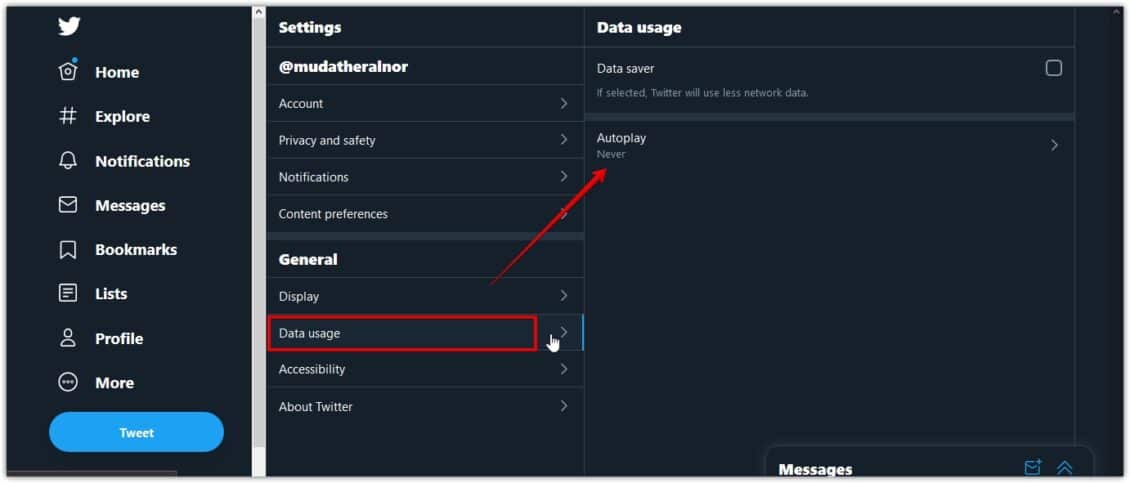
- اضغط على خيار (المزيد) More في الجهة اليمنى من الشاشة.
- من القائمة التي تظهر لك، اضغط على خيار (الإعدادات والخصوصية) Settings and privacy.
- اضغط على خيار (استخدام البيانات) Data usage ثم اختر (التشغيل التلقائي) Autoplay في الجهة اليمنى من الشاشة.

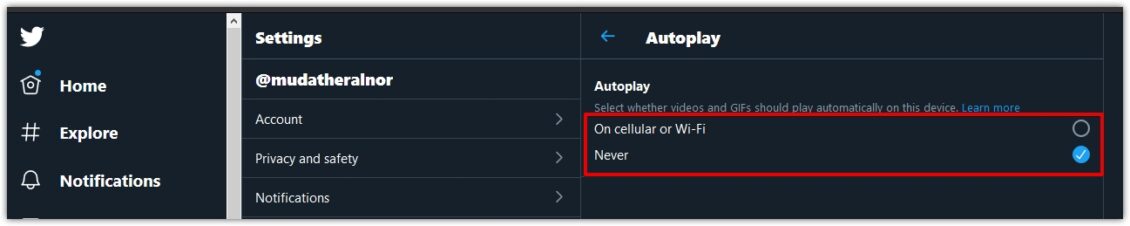
- هنا يمكنك اختيار تشغيل مقاطع الفيديو تلقائيًا عند استخدام (بيانات الهاتف أو الواي فاي) On cellular or Wi-Fi أو (أبدًا) Never.

في تطبيق أندرويد و iOS:
- اضغط على صورة الملف الشخصي في اعلى الجهة اليسرى من الشاشة.
- اضغط على خيار (الإعدادات والخصوصية) Settings and privacy في القائمة التي تظهر لك.
- اضغط على خيار (استخدام البيانات) Data usage.
- اضغط على خيار (تشغيل الفيديو تلقائيًا) Video Autoplay، ثم اختر (أبدًا) Never.
ثانيًا: كيفية إيقاف تشغيل الفيديو في متصفحات الويب في الحاسوب:
1- متصفح جوجل كروم:
إذا كنت تستخدم متصفح جوجل كروم وتريد إيقاف التشغيل التلقائي للفيديو فلا يمكنك ذلك مباشرة، ولكن يمكنك استخدام إضافات المتصفح، وذلك من خلال زيارة متجر كروم الإلكتروني وكتابة (إيقاف تشغيل الفيديو التلقائي) Stop Autoplay في مربع البحث واختيار الإضافة التي تريدها.
2- متصفح مايكروسوفت إيدج:
- اضغط على زر القائمة الرئيسية – الثلاثة نقاط – في أعلى الجهة اليمنى من الشاشة.
- من القائمة التي تظهر لك اضغط على خيار (الإعدادات) Media Autoplay
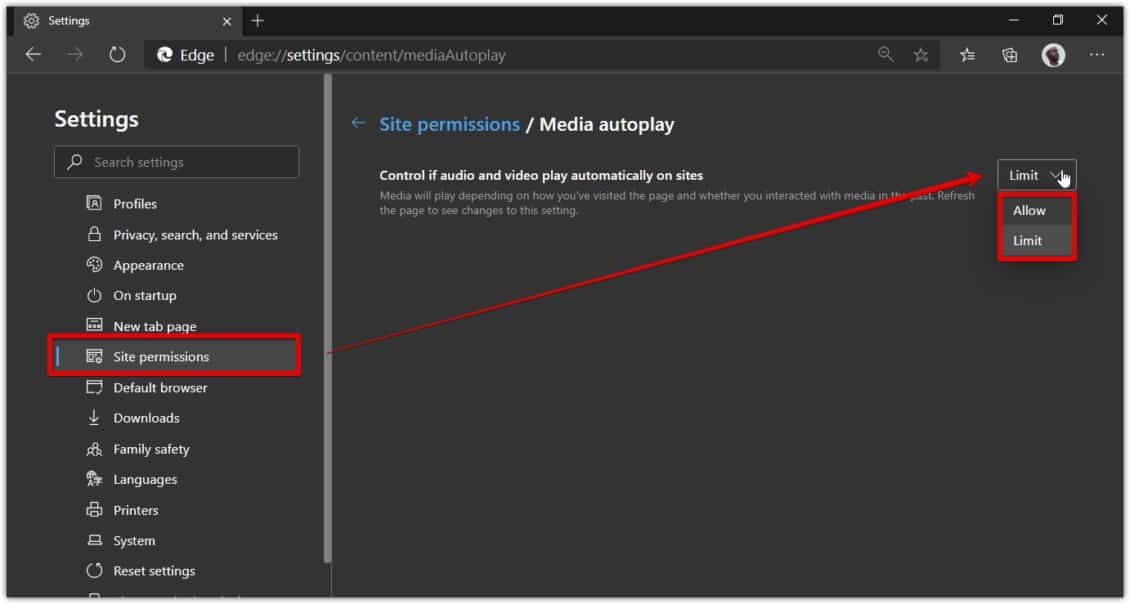
- في الجهة اليمنى من النافذة التي تظهر لك، اضغط على خيار (أذونات الموقع) Site Permissions.
- مرر للأسفل واضغط على خيار (تشغيل الوسائط تلقائيًا) Media Autoplay.
- هنا سيكون لديك خياران هما: (السماح) allow أو (التقييد) Limit.

3- متصفح فايرفوكس:
- اضغط على أيقونة الأسطر الثلاثة في أعلى الزاوية اليمنى من الشاشة.
- اضغط على خيار (خيارات) Preferences في القائمة التي تظهر لك.
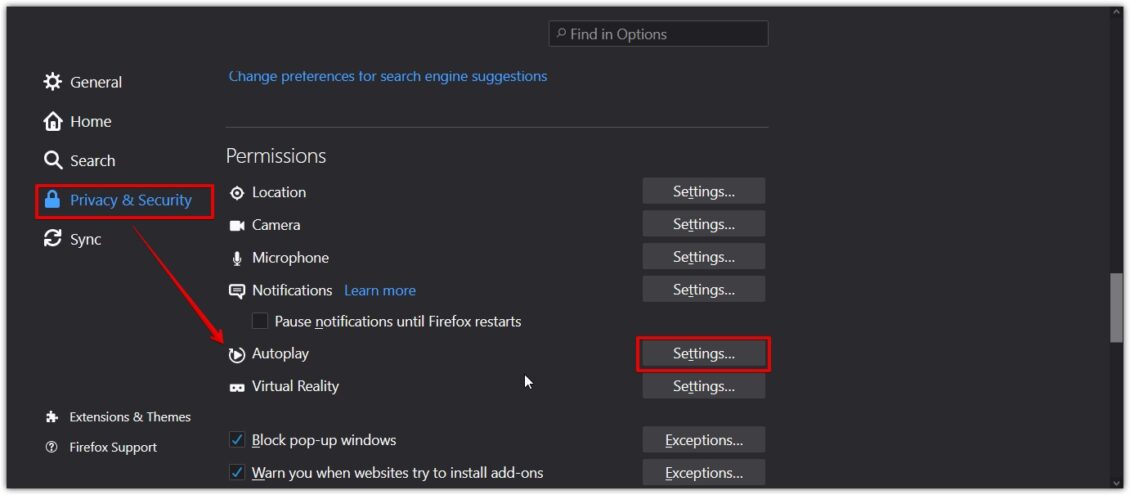
- في الجهة اليسرى من الشاشة، اضغط على خيار (الخصوصية والأمان) Privacy & Security.
- ضمن قسم (الأذونات) Permissions في الأسفل، اضغط على خيار (الإعدادات) Settings بجوار خيار (التشغيل التلقائي) Autoplay.

- اضغط على زر القائمة بالأعلى لفتح القائمة المنسدلة، هنا سيكون لديك ثلاث خيارات هي: (السماح بالصوت والفيديو) allow audio and video أو (حظر الصوت) block audio أو (حظر الصوت والفيديو) block audio and video، كما يمكنك أيضًا تحديد المواقع التي لا تريد أن يسرى عليها الخيار الافتراضي الذي تختاره.
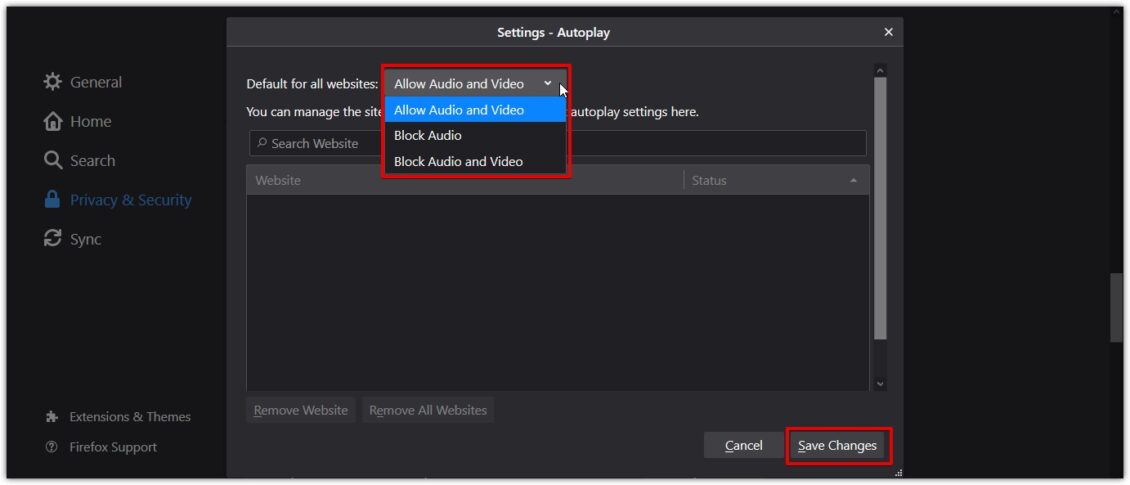

- بمجرد الانتهاء، اضغط على خيار (حفظ التغييرات) Save Change.